OmegaServer
Betriebssystem:
Der OServer kann auf folgenden Betriebssystemen eingesetzt werden:
(weitere möglich, bei Bedarf bitte Rückfragen.)
- Windows 2019 Server
- Windows 2016 Server
Datenbankanbindung
Der OServer benötigt zur Datenbankanbindung folgende Komponenten:
- MDAC Microsoft Data Access Components
(wird meist bereits mit dem Betriebssystem zusammen installiert) - Datenbankclient
Dieser ist im Falle Microsoft SQL*Server bereits im MDAC enthalten. - Falls der OServer nicht gegen eine Microsoft SQL*Server-Datenbank betrieben wird, wird zusätzlich alternativ entweder ein 32-Bit-ODBC-Treiber oder ein 32-Bit-OLE-DB Provider des Datenbankherstellers benötigt.
Mailanbindung
Falls der OServer Nachrichten versenden oder empfangen soll, werden folgende Komponenten benötigt:
- Client des Mailingsystems
Der OServer kann Nachrichten mit folgenden Mailsystemen austauschen:
(weitere möglich, bei Bedarf bitte Rückfragen.)
- IMAP, IMAPS / POP3, POP3S / SMTP, SMTPS - Server
- Microsoft Exchange Server via MAPI
- Lotus Notes
- Novell Groupwise
Mailanbindung an MS Exchange Server via MAPI
Eine Anbindung via MAPI steht ab der Microsoft Exchange version 2019 nicht mehr zur Verfügung.
Zur Anbindung des OServers an MS Exchange via MAPI sind folgende Voraussetzungen notwendig:
- Auf dem Rechner muss der Exchangeclient installiert sein.
(Dies wird in der Regel mit Installation von Outlook auf diesem Rechner erreicht. Outlook ist für den Betrieb des OServers nicht notwendig, aber Microsoft hat nicht für alle Exchange-Server-Versionen die Möglichkeit geschaffen, auf einfache Weise den Exchangeclient ohne Outlook installieren zu können.)
Alternativ zum Exchangeclient bzw. ab Exchange2007 kann die "standalone Version" der MAPI verwendet werden. Diese stellt Microsoft unter https://www.microsoft.com/en-us/download/details.aspx?id=42040 zum Download zur Verfügung. - Es muss ein Benutzerkonto eingerichtet werden. Unter diesem Benutzerkonto wird in der Folge auch der OServer-Dienst ablaufen. Das Benutzerkonto benötigt mindestens folgende Rechte:
- Anmelderecht am Rechner auf dem der Oserver ablaufen soll.
- Recht: <als Dienst anmelden>. Dieses wird automatisch vergeben, wenn man unter Systemsteuerung – Verwaltung – Dienste dem OServer-Dienst das entsprechende Benutzerkonto manuell zuordnet, alternativ kann das Recht unter Systemsteuerung – Verwaltung – Lokale Sicherheitseinstellungen vergeben werden.
- Zugriffsrecht auf das Exchangepostfach über das der OServer in der Folge Nachrichten austauschen soll.
- Mitglied der lokalen Benutzergruppe der Administratoren
- Unter dem obigen Benutzerkonto muss ein MAPI-Profil eingerichtet werden, dass den Zugriff auf das Exchangepostfach regelt. Praktischerweise sollte der Profilname keine Leer- oder Sonderzeichen enthalten und nicht allzu lang sein.
Programminstallation
In der Regel wird der OServer gemeinsam mit myCMDB installiert.
Eine Standalone-Installation des OServers benötigt folgende Dateien:
- OSInstall.EXE
- Unterverzeichnis CDFiles mit folgenden Dateien:
- OServer.dll
- OSManager.exe
- OSProzess.exe
- OSPImEx.exe
Zur Installation muss die OSInstall.EXE aufgerufen werden. Das Installationsprogramm führt durch die komplette Installation.
Zumeist ist dies Installation aber nicht notwendig, da der OMEGAServer gemeinsam mit myCMDB installiert wir
Updateinstallation
Ein OMEGAServer Update wird stets in einer Datei updOS.exe ausgeliefert.
Die Updateinstallation erfordert eine bereits vorhandene OServer-Installation. Die Installation muss „als Administrator“ d.h. mit Administratorrechten gestartet werden.
Die Anwendung updOS.exe installiert ausschließlich ein OMEGAServer-Update.
Falls der Dienst zum Programmstart noch läuft, wird er automatisch beendet. Falls der OMEGAServer-Manager noch gestartet ist, wird er automatisch beendet. Benutzereingaben sind weder möglich noch notwendig.
Das Programm kann im Silentmode mit der Option /S gestartet werden. Dann erscheint kein Verlaufsfenster. Aber auch mit Verlaufsfenster ist kein Benutzereingriff vorgesehen.
Nach der Installation des Updates über updOS.exe muss der OMEGAServer wieder manuell gestartet werden. Dafür kann die Standard-Windows-Dienste-Steuerung oder der OMEGAServermanager verwendet werden.
Programm einrichten
Falls der OServer-Dienst aufgrund einer Restriktion des Mailsystems unter einem bestimmten Benutzerkonto ablaufen muss, so sollte im ersten Schritt über Systemsteuerung – Verwaltung – Dienste für den "OMEGA Server"-Dienst das entsprechende Benutzerkonto unter Anmelden als eingerichtet werden.
Dieses Benutzerkonto muss Vollzugriff auf das Programmverzeichnis des OServers besitzen. Dies sollte an dieser Stelle überprüft werden.
Die weitere Programmeinrichtung erfolgt über den OMEGASOFT Servermanager.
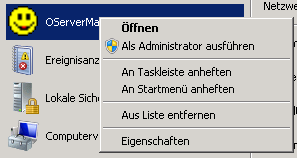
Dieser muss als Administrator ablaufen. Dies kann entweder erreicht werden, indem man das Programmicon mit der rechten Maustaste anklickt und dann "Als Administrator ausführen" anklickt:
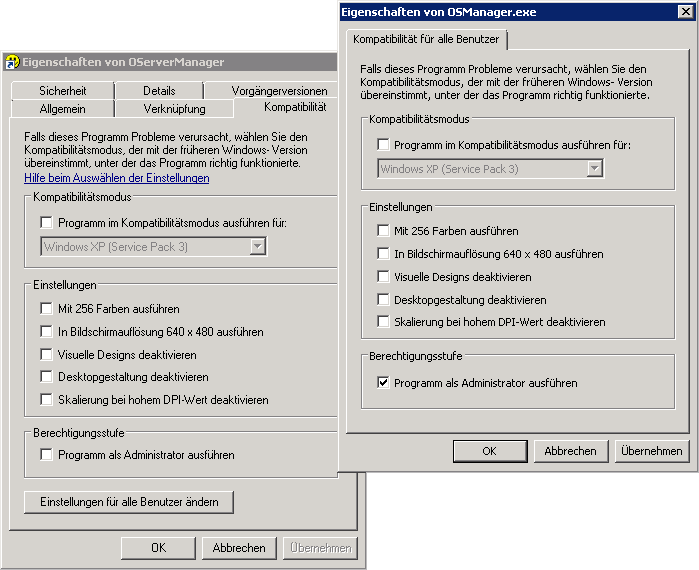
Man kann dies auch dauerhaft einstellen.
Um es dauerhaft einzustellen, bitte Klick mit rechter Maustaste auf das Programmicon, dann auf Eigenschaften, dann auf den Reiter Kompatibilität, dann auf Button "Einstellung für alle Benutzer ändern" und dann das Auswahlkästchen "Programm als Administrator ausführen" aktivieren.
Datenbank
Der OServer benötigt keine eigene Datenbank. Er greift auf die myCMDB-Datenbank zu.
Aktivieren des Telefonie-Servers
- Am Server unter [Start] auf [Ausführen], dort den Befehl mmc eingeben und [OK] klicken.
- Klicken Sie im Fenster "Konsole" auf [Datei] und dort [Snap-In hinzufügen/entfernen... Strg+M].
- Fügen Sie die Snap-Ins "Dienste" und "Telefonie" hinzu.
- Im "Konsolenstamm" haben Sie nun die "Dienste".
- Navigieren Sie zum Dienst "Telefonie", wählen dort durch Rechtsklick die [Eigenschaften].
- Überprüfen Sie im Reiter "Anmelden", ob der Datenaustausch über das lokale Systemkonto aktiviert ist:
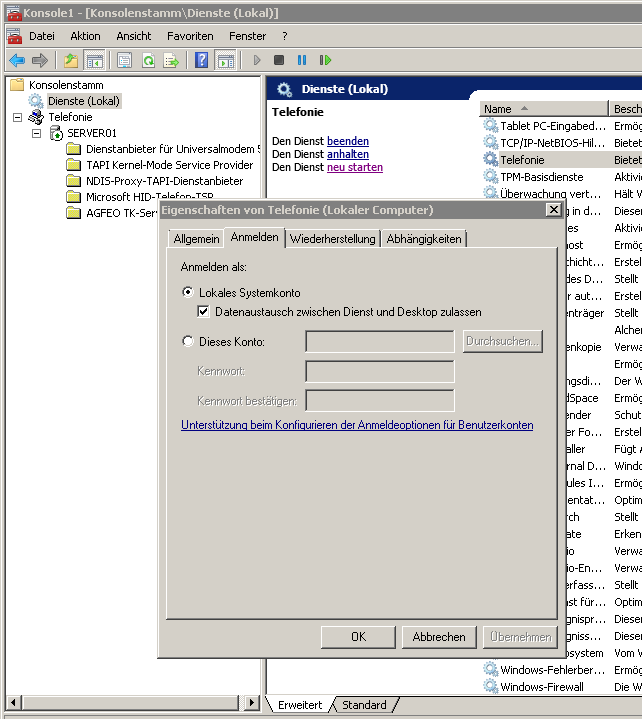
- Wenn Ja, schließen Sie die Eigenschaften mit Klick auf [OK]. Ansonsten setzen Sie das Häkchen bitte wie im Screenshot oben zu sehen.
- Im "Konsolenstamm" klappen Sie in der Baumstruktur den Eintrag "Telefonie" auf.
- In der Regel wird nun nur der aktuelle Server angezeigt. Wenn nicht, wählen Sie den aktuell verwendeten Server.
- Klicken Sie auf den Server mit der rechten Maustaste und dort auf [Eigenschaften].
- In der Registerkarte "Setup" haben Sie das Häkchen "Telefonieserver aktivieren". Dies muss gesetzt sein:
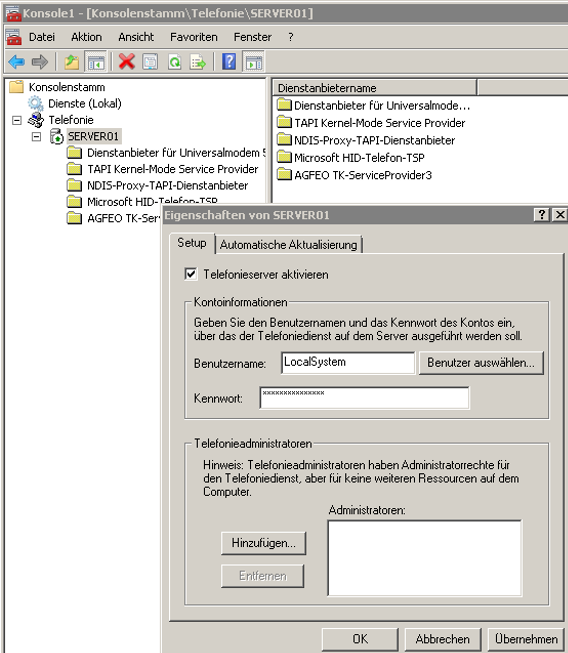
- Gewöhnlich sollte im Feld "Kontoinformationen" ein Benutzer mit Kennwort eingetragen sein. Wenn nicht, wählen Sie bitte über [Benutzer auswählen] den Benutzer "LocalSystem" und geben das Kennwort ein. Alternativ können Sie auch einen anderen administrativen Benutzer nehmen.
- Schließen Sie die Eigenschaften mit Klick auf [OK].
- Schließen Sie die Konsole. Ein Speichern ist nicht erforderlich.
Bei Windows Server 2008 R2 haben wir öfters die Fehlermeldung "Es steht kein Anruf zur Verfügung" ("No call appearance available") erhalten. Dies lässt sich durch Änderungen am AD beheben. Dazu empfehlen wir Ihnen die englische Anleitung http://support.microsoft.com/kb/939394/en-us. Die deutsche: http://support.microsoft.com/kb/939394/de
TAPI-Treiber auf dem Server installieren
Verbinden Sie die Anlage mit dem Server und installieren Sie den passenden TAPI-Treiber.
Starten Sie den Server neu
Dies ist zwingend erforderlich, damit der Dienst "Telefonie" richtig starten kann.
Zuweisen von Benutzern
- Am Server unter [Start] auf [Ausführen], dort den Befehl mmc eingeben und [OK] klicken.
- Klicken Sie im Fenster "Konsole" auf [Datei] und dort [Snap-In hinzufügen/entfernen... Strg+M].
- Fügen Sie das Snap-In "Telefonie" hinzu.
- Im "Konsolenstamm" klappen Sie in der Baumstruktur den Eintrag "Telefonie" auf.
- In der Regel wird nun nur der aktuelle Server angezeigt. Wenn nicht, wählen Sie den aktuell verwendeten Server.
- Wenn die Installation des TAPI-Treibers erfolgreich war, sehen Sie in der Baumstruktur den TAPI-Treiber und auf der rechten Seite Ihre TAPI-Lines.
- Optional kann eine TAPI-Line für bestimmte Benutzer eingeschränkt werden: Mit einem rechten Mausklick auf die jeweilige TAPI-Line auf [Benutzer bearbeiten] klicken und dort Benutzer hinzufügen
- Schließen Sie die Konsole. Ein Speichern ist nicht erforderlich.
Holen der TAPI-Lines vom Server an den Client
Wenn Sie administrative Rechte haben: Am Client unter [Start] auf [Ausführen], dort den Befehl
tcmsetup /c [IHRSERVERNAME]
eingeben und [OK] klicken.
Wenn Sie keine administrativen Rechte haben: Am Client unter [Start] auf [Ausführen], dort den Befehl
runas /user:IHRDOMAINNAME\ADMINISTATORBENUTZERNAME "tcmsetup /c IHRSERVERNAME"
eingeben und [OK] klicken.
Ggf. ist ein Neustart des Telefonie-Dienstes am Server erforderlich, damit die TAPI-Lines am Client erscheine
Weiterführende Informationen
Quelle: http://support.microsoft.com/kb/259375/en-us