Mailanbindung

Hier können mehrere Mailschnittstellen angegeben werden. Jede Mailschnittstelle ist gleichberechtigt. Jede Zeile entspricht einer Mailschnittstelle. Die Schnittstellen werden wie folgt verwaltet:
|
|
Neue Mailschnittstelle hinzufügen |
|
|
Mailschnittstelle löschen |
|
|
Wenn in der Mailschnittstelle eine Änderung vorgenommen wurde, erscheint solange dieses Symbol, bis die Änderung festgeschrieben bzw. abgespeichert wurde. |
|
|
Testmail verschicken. Zur Überprüfung der Mailschnittstelle kann hier eine Testmail verschickt werden. Nach Betätigung der Schaltfläche wird der Anwender aufgefordert eine Mailadresse einzugeben, an den die Testmail versandt werden soll. Die Testmail enthält den Nachrichtentext: "Diese Mail ist NUR ein Test vom OMEGA-Server" |
|
|
Dieses Symbol zeigt an, dass keine Server Security Informationen hinterlegt wurden. Mit Klick auf dieses Symbol können die Server Security Informationen verwaltet werden. Siehe auch Kapitel 4.7.10 Server Security Information |
|
|
Dieses Symbol zeigt an, dass Server Security Informationen hinterlegt wurden. Mit Klick auf dieses Symbol können die Server Security Informationen angezeigt und verwaltet werden. Siehe auch Kapitel 4.7.10 Server Security Information |
|
|
Posteingang testen. Mit Klick auf dieses Symbol wird der Zugriff auf den Posteingang getestet. Im Ergebnis wird die Anzahl Postfächer bzw. Mailordner und die Anzahl Mails im Posteingang angezeigt. |
|
|
Alle Mails im Posteingang löschen. Mit dieser Funktion können alle Mails im Posteingang ungelesen gelöscht werden. Dies sollte lediglich bei der Inbetriebnahme genutzt werden, um ab dem Zeitpunkt der Inbetriebnahme nur neue Mails zu verarbeiten. |


Für jede Mailschnittstelle können folgende Parameter hinterlegt werden:
- Mail-Typ
gültige Werte sind: NONE, TEXT, MAPI, EXCH, EROH, LONO, NOGW, MSSL, POP3, IMAP - DB
Nummer der Datenbankschnittstelle über die bei Bedarf eingehende Mails abgespeichert bzw. Folgeaktionen (z.B. Call anlegen) durchgeführt werden sollen. Die Nummer der Datenbankschnittstelle entspricht der Positionsnummer innerhalb der DBAnbindung. Der Wert 0 entspricht einer Mailschnittstelle ohne Datenbankanbindung. - Aktiv
Wenn das Auswahlkästchen aktiviert ist, wird die Mailschnittstelle vom OMEGAServer bearbeitet. Wenn das Auswahlkästchen nicht aktiviert ist, so existiert diese Schnittstelle für den OMEGAServer nur zur Information. In der Regel ist das Auswahlkästchen nur im Zustand "nicht aktiviert", wenn die Mailschnittstelle komplett abgeschaltet oder neu- oder um- konfiguriert werden soll. - Sender
Hier kann, falls beim jeweiligen Mailtyp möglich, die Mailadresse eingetragen werden, die als Absender für ausgehende Mails verwendet werden soll. - Alle Mails an
Zu Testzwecken kann hier eine Mailadresse angegeben werden, an die ALLE ausgehenden Mails geschickt wird. Damit erhält diese Mailadresse alle Mails, die eigentlich (zumindest auch) für andere Empfänger vorgesehen waren. - Optionen
Hier können vor allem kundenindividuelle Optionen eingetragen werden. Die einzelnen Optionen werden mit einem Semikolon voneinander getrennt. Die eventuell notwendigen Optionen werden von der OMEGA-Hotline im Rahmen von Problembehebungen, Fehleranalysen und/oder kundenindividuellen Erweiterungen benannt.
Eine Ausnahme bzw. eine Standardoption ist
und abhängig vom Mailtyp:
- Profil
- Server = Rechnername des Mailservers
- Benutzer
- Passwort
- u.a. (die einzelnen Felder werden im Folgenden nochmal beschrieben)
Mailanbindung ohne Mails
Diese Anbindung dient als Platzhalter für keine Mailanbindung. Der OMEGAServer arbeitet alle Serveraufgaben wie vorsehen ab, nur werden dabei keinerlei Mails versandt.
Für diese Anbindung sind folgende Einstellungen vorzunehmen:
- Mail-Typ: NONE
- Benutzer: <keinen Eintrag>
- Passwort: <keinen Eintrag>
- DB: Zeilennummer der korrespondierenden
Datenbankanbindung
Mailanbindung mit Maildatei
Dieser Anbindung ist für OMEGAServer-Testarbeiten ohne Mailanbindung vorgesehen. Ausgehende Mails werden dabei in eine Textdatei geschrieben. Ein Maileingang kann damit nicht getestet werden.
Für diese Anbindung sind folgende Einstellungen vorzunehmen:
- Mail-Typ: TEXT
- Dateiname: z.B.: <MAIL.TXT>
- Benutzer: <keinen Eintrag>
- Passwort: <keinen Eintrag>
- DB: Zeilennummer der korrespondierenden
Datenbankanbindung
Mailanbindung mittels IMAP und SMTP
Diese Anbindung verbindet den OServer mit einem IMAP-Postfach. Der Zugriff auf den Server erfolgt über Sockets.
Für diese Anbindung sind folgende Einstellungen vorzunehmen:
- Mail-Typ: IMAP
- IMAP: <Hier muss der IMAP-Server angegeben werden,
inklusive Angabe des Ports z.B.> 10.0.0.1:143
(Ohne Angabe eines Ports wird der Standard-Port 143
verwendet. Falls IMAPS konfiguriert ist, also Server Security Informationen
angegeben wurden, wird der Standard-Port 993 verwendet.) - Benutzer: <Hier muss der Name des IMAP-Benutzers angegeben
werden, z.B.> Hotline@firmendomaine.de - Passwort: < Hier muss das Passwort des DB-Benutzers angegeben
werden, z.B.> geheim - SMTP: <Hier muss der SMTP-Server angegeben werden,
inklusive Angabe des Ports z.B.> 10.0.0.1:25
(Ohne Angabe eines Ports wird der Standard-Port 25
verwendet. Falls SMTPS konfiguriert ist, also Server Security Informationen
angegeben wurden, wird bei Verwendung von explizitem Zertifikat der
Standard-Port 587, bei Verwendung von implizitem Zertifikat der Standard-
Port 465 verwendet. Oftmals ist der IMAP-Server auch der SMTP-Server.) - Benutzer: <Hier muss der Name des SMTP-Benutzers angegeben
werden, z.B.> Hotline@firmendomaine.de
In der Regel entspricht der SMTP-Benutzer dem IMAP-
Benutzer.) - Passwort: < Hier muss das Passwort des SMTP-Benutzers
angegeben werden, z.B.> geheim - DB: Zeilennummer der korrespondierenden
Datenbankanbindung - Sender: Hier muss die Absendermailadresse angegeben werden. Oftmals entspricht diese Adresse dem IMAP-Benutzer.
Mailanbindung über ein MAPI-Profil
Diese Anbindung verbindet den OServer mit dem Mailsystem über ein MAPI-Profil. Der Zugriff auf die MAPI-Schnittstelle erfolgt über Microsoft CDO (Collaboration Data Objects). Das MAPI-Profil muss zuvor über einen vorhandenen Mailclient (z.B. MS-Outlook) manuell angelegt werden.
Für diese Anbindung sind folgende Einstellungen vorzunehmen:
- Mail-Typ: MAPI
- Profil: <MAPI-Profilname, z.B.>Helpdesk
- Benutzer: <keinen Eintrag. Der Mailbenutzer wurde bereits im Profil
benannt > - Passwort: <Feld bleibt meistens leer. Falls für das MAPI-Profil ein
Passwort vergeben wurde, muss dieses hier angegeben
werden.> - DB: Zeilennummer der korrespondierenden
Datenbankanbindung
Prüf- und Testverfahren bei Problemen mit der Mailanbindung
1.) OServer beenden und OSManager beenden. Dann in der Prozessliste nachsehen, ob nicht vielleicht doch noch eine Prozessleiche läuft (Prozessname: OSProzess.exe oder OServer.exe) Falls noch ein Prozess läuft, sollten Sie den ganzen Rechner rebooten.
2.) Dann mal prüfen, ob auf dem Server mehrere Dateien namens "CDO.DLL" existieren. Eventuell auch in unterschiedlichen Verzeichnissen. Die richtige Version muss in einem Verzeichnis stehen in dem auch die Datei "GAPI.DLL" steht, meist ist dies unter c:\programme\gemeinsame Dateien\... . Falls mehrere Dateiversionen vorhanden sind, dann alle löschen (endgültig, also ohne Papierkorb) oder umbenennen, bis auf die eine Richtige.
3.) Falls Sie nach der ersten oder wiederholten OServer-Installation den Server noch nicht rebootet haben, sollten Sie dies jetzt nachholen.
4.) Dann sich auf dem Server mit dem Benutzerkonto anmelden, unter dem später auch der OServer laufen soll
5.) Jetzt über "Start - Einstellungen - Systemsteuerung - Mail - Profile anzeigen" kontrollieren, dass auf dem Rechner ein Profil mit dem richtigen MAPI-Profilnamen z.B. Helpdesk existiert und dass dieses Profil beim Start von Outlook immer verwendet wird.
6.) Jetzt Outlook (nicht Outlook Express) starten und eventuelle Rückfragen, ob Outlook als Standardmailprogramm eingerichtet werden soll, bejahen. Dann eine Mail senden und eine Mail empfangen. Falls dies so funktioniert, ist zumindest die Exchange-Installation betriebsbereit.
7.) Jetzt unter "Start - Einstellungen - Systemsteuerung - Verwaltung - Dienste" kontrollieren, ob beim Dienst namens OServer unter "Anmelden als" bzw. auf der Reiterkarte "Anmelden" das aktuell verwendete Benutzerkonto und insbesondere nicht das "Lokales Systemkonto" eingetragen ist. Eventuelle Nachfragen, ob das Recht auf Verwendung als Dienstekonto erteilt werden soll, bejahen.
8.) Jetzt unter "Start - Einstellungen - Systemsteuerung - Verwaltung - Computerverwaltung - System - Lokale Benutzer und Gruppen - Gruppen - Administratoren" kontrollieren, ob das aktuelle Benutzerkonto eingetragen ist. Falls nicht, bitte nachholen und Rechner neu starten.
9.) OSManager starten und OServer starten und dann in der Taskliste des Servers kontrollieren, ob der Prozess Oserver.exe auch wirklich unter dem erwarteten Benutzerkonto läuft.
10.) Abschließend aus dem OSManager heraus eine Testmail verschicken.
Mailanbindung an MS-Exchange über ein dynamisches MAPI-Profil
Anbindung des Mailsystems über ein dynamisches MAPI-Profil. Der Zugriff auf die MAPI-Schnittstelle erfolgt auch hier über Microsoft CDO (Collaboration Data Objects). Das MAPI-Profil wird vom Programm während der Verbindungsherstellung dynamisch angelegt. Ein Zugriff über ein dynamisches MAPI-Profil kann nur auf einen Microsoft Exchange-Server erfolgen. Falls auch zu einem Microsoft Exchange-Server keine Verbindung aufgebaut werden kann, so muss der Mailtyp MAPI verwendet werden.
Für diese Anbindung sind folgende Einstellungen vorzunehmen:
- Mail-Typ: EXCH
- Hostname: <Hier muss der Computername angegeben werden, auf
dem der Exchangeserver installiert wurde, z.B.>
SVREXCH1 - Benutzer: <Hier muss der Mailbenutzer angegeben werden, z.B.>
uhd@firma.de - DB: Zeilennummer der korrespondierenden
Datenbankanbindung
Mailanbindung an Lotus Notes
Diese Anbindung verbindet den Oserver mit Lotus Notes. Der Zugriff auf Lotus Notes erfolgt über Microsoft COM direkt auf die Domino Objekte.
Für diese Anbindung sind folgende Einstellungen vorzunehmen:
- Mail-Typ: LONO
- Hostname: <Hier muss der Lotus-Notes-Server angegeben werden, z.B.>
SVREXCH1 - Benutzer: <Hier muss die Lotus-Notes-Maildatenbank (*.nsf)
angegeben werden, z.B.>
mail\names.nsf - Passwort: optional, hier ist das Passwort einzutragen, falls das ID-File passwortgeschützt ist.
- DB: Zeilennummer der korrespondierenden
Datenbankanbindung
Mailanbindung an Novell GroupWise
Diese Anbindung verbindet den Oserver mit Novell GroupWise. Der Zugriff auf Novell GroupWise erfolgt über Microsoft COM direkt auf die GroupWise Objekte.
Für diese Anbindung sind folgende Einstellungen vorzunehmen:
- Mail-Typ: NOGW
- Hostname: <Hier muss der GroupWise-Server mit Angabe des Ports
angegeben werden, z.B.> 10.0.0.1:1677
(ohne Angabe eines Ports wird 1677 verwendet.) - Benutzer: <Hier muss der Name des Mailbenutzers angegeben
werden, z.B.> Hotline@firmendomaine.de - Passwort: < Hier muss das Passwort des Mailbenutzers angegeben
werden, z.B.> geheim - DB: Zeilennummer der korrespondierenden
Datenbankanbindung
Mailanbindung an Microsoft SQLServer
Diese Anbindung verbindet den Oserver mit dem Microsoft SQL-Server. Über diese Schnittstelle können ausschließlich Mails versendet werden. Voraussetzung für den Betrieb der Mailanbindung über den Microsoft SQL-Server ist die betriebsbereite Konfiguration eines SQL-Agent via MAPI. Der Zugriff auf den SQLServer erfolgt über Microsoft ADO.
Für diese Anbindung sind folgende Einstellungen vorzunehmen:
- Mail-Typ: MSSL
- Hostname: <Hier muss der SQL-Server angegeben werden,
z.B.> 10.0.0.1 - Benutzer: <Hier muss der Name des DB-Benutzers angegeben
werden, z.B.> sa - Passwort: < Hier muss das Passwort des DB-Benutzers angegeben
werden, z.B.> geheim - DB: Zeilennummer der korrespondierenden
Datenbankanbindung
Mailanbindung mittels POP3 und SMTP
Diese Anbindung verbindet den OServer mit einem POP3-Postfach. Der Zugriff auf den Server erfolgt über Sockets.
Für diese Anbindung sind folgende Einstellungen vorzunehmen:
- Mail-Typ: POP3
- POP3: <Hier muss der POP3-Server angegeben werden,
inklusive Angabe des Ports z.B.> 10.0.0.1:110
(Ohne Angabe eines Ports wird der Standard-Port 110
verwendet. Falls POP3S konfiguriert ist, also Server Security Informationen
angegeben wurden, wird der Standard-Port 995 verwendet.) - Benutzer: <Hier muss der Name des POP3-Benutzers angegeben
werden, z.B.> Hotline@firmendomaine.de - Passwort: < Hier muss das Passwort des DB-Benutzers angegeben
werden, z.B.> geheim - SMTP: <Hier muss der SMTP-Server angegeben werden,
inklusive Angabe des Ports z.B.> 10.0.0.1:25
(Ohne Angabe eines Ports wird der Standard-Port 25
verwendet. Falls SMTPS konfiguriert ist, also Server Security Informationen
angegeben wurden, wird bei Verwendung von explizitem Zertifikat der
Standard-Port 587, bei Verwendung von implizitem Zertifikat der Standard-
Port 465 verwendet. Oftmals ist der POP3-Server auch der SMTP-Server.) - Benutzer: <Hier muss der Name des SMTP-Benutzers angegeben
werden, z.B.> Hotline@firmendomaine.de
In der Regel entspricht der SMTP-Benutzer dem POP3-
Benutzer.) - Passwort: < Hier muss das Passwort des SMTP-Benutzers
angegeben werden, z.B.> geheim - DB: Zeilennummer der korrespondierenden
Datenbankanbindung - Sender: Hier muss die Absendermailadresse angegeben werden. Oftmals entspricht diese Adresse dem POP3-Benutzer.
Server Security Information
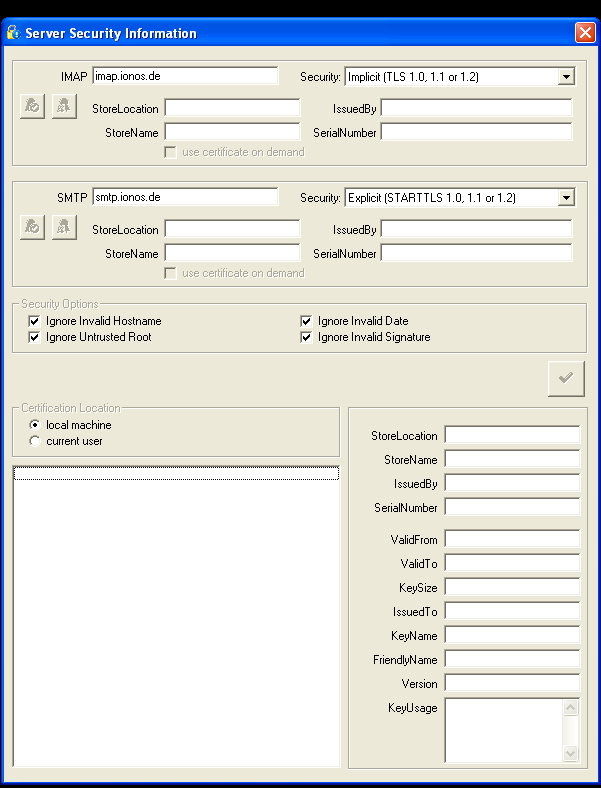
Server Security Informationen sind notwendig um von SMTP auf SMTPS umzuschalten, bzw. von POP3 auf POP3S oder IMAP auf IMAPS. Stets ist damit verbunden, dass die übertragenen Daten verschlüsselt werden. Der Mailserver muss entsprechend konfiguriert sein, oftmals ist auch nur noch ein Verbindungsaufbau über ein verschlüsseltes Protokoll möglich.
Besonders wichtig ist hier die Auswahlbox, die mit Security beschriftet ist. Damit wird die Methode ausgewählt, wie Client und Server die Verschlüsselung miteinander aushandeln. Meist funktioniert nur eine der vorgegebenen Möglichkeiten. Die auf dem folgenden Bildschirm gezeigte Auswahl zeigt die am häufigsten verwendete Einstellung.
|
|
Falls dem Mailclient manuell ein Zertifikat zugeordnet werden muss, kann dieses aus der unten links angezeigten Liste der installierten Zertifikate ausgewählt werden. Nach Auswahl eines Zertifikates, erscheinen unten rechts die Detaildaten. Ein ausgewähltes Zertifikat kann dann mit Klick auf das Die Zuordnung kann per Klick auf das Zusätzlich kann über die vier Ignore-Auswahlkästchen eingestellt werden, wie mit verschiedenen Zertifikatsfehlern umgegangen werden soll. |


Servermeldungen
Die unterste Anzeigebox im OServerManager ist für die Servermeldungen reserviert.

Die Anzeigebox besitzt einen rötlichen Hintergrund, wenn der OServerManager Daten mit dem OServerDienst abgleicht, bzw. diesem neue Einstellungen überträgt, oder diesen startet oder stoppt. Dies kann unter Umständen mehrere Sekunden bis zu wenigen Minuten dauern, da für den OServerDienst der OServerManager nur eine untergeordnete Priorität genießt und der OServerDienst möglicherweise gerade mit für ihn wichtigeren Aufgaben beschäftigt ist.